

Xarici Sərt Disk Windows 11 və ya 10-da Görünmür
Xarici sərt disklər məlumat saxlamaq və ya faylları cihazlar arasında ötürmək üçün rahat və təhlükəsiz üsuldur. Amma bəzən onlar problemsiz işləmirlər. Kompüter bəzən qoşulmuş xarici diski tanımır və bu da vacib məlumatlara girişə mane ola bilər.
Secure Data Recovery mütəxəssisləri izah edir ki, niyə xarici sərt disk Windows-da görünmür və problemi həll etmək üçün sadə yolları təqdim edirlər.
Niyə Xarici Sərt Disk Görünmür?
Xarici sərt diskin kompüterdə görünməməsinin ən çox rast gəlinən səbəbləri:
-
Bağlantı Problemi: Zədələnmiş kabel, nasaz port və ya zəif enerji təchizatı.
-
Disk Hərfi Olmaması: Diskə hərf təyin edilməyibsə, o, Fayl Menecerində görünməyəcək.
-
Proqram Konflikti: Köhnə sürücülər, sistem xətaları və antivirus proqramları diskin tanınmasına mane ola bilər.
-
Fayl Sistemi Xətası: Zədələnmiş və ya dəstəklənməyən fayl sistemi səbəbindən Windows diski tanımaya bilər.
-
Partisiya Problemi: Disk "unallocated" ola bilər və bu halda istifadə mümkün deyil.
-
Avadanlıq Nasazlığı: Fiziki zədələr, mexaniki aşınma və ya daxili xətalar.
-
Təhlükəsizlik Ayarları: BitLocker kimi şifrələmə funksiyaları girişə mane ola bilər.
7 Həll Yolu
1. Diskin Başqa Kompüterdə Yoxlanılması
-
Diski ayırın və başqa kompüterə qoşun.
-
Əgər orada görünürsə, problem sizin kompüterdədir.
-
Görünmürsə, problem diskin özündə ola bilər.
2. Fiziki Bağlantıların Yoxlanması
-
USB kabelini və portu yoxlayın.
-
Başqa kabel və ya port sınayın.
-
Zədələnmiş və ya boş bağlantı olmadığından əmin olun.
3. Enerji Təchizatını Yoxlayın
-
Ayrı adapterlə işləyirsə, uyğun gücdən istifadə edin.
-
Diskin LED işıqlarına diqqət edin: zəif və ya titrəyirsə, enerji problemi ola bilər.
4. Disk Management vasitəsilə Yoxlamaq
-
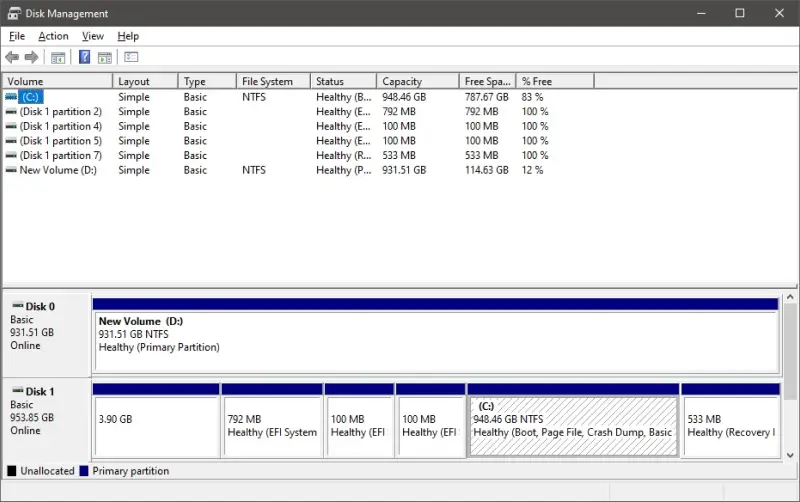
Axtarışda Disk Management yazın və açın.
-
Diski siyahıda axtarın.
-
"Offline" görünürsə, "Online" edin.
-
Disk hərfi yoxdursa, hərf təyin edin.
-
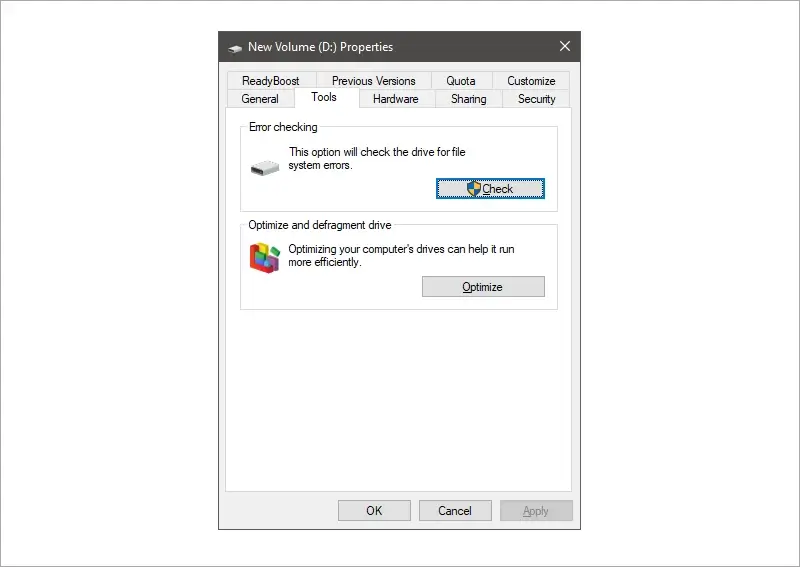
Diskin üzərində sağ klik → Properties → Tools → Check ilə səhvləri yoxlayın.
5. Diskin İnitializasiya və ya Format Edilməsi
-
Yeni və ya zədələnmiş disk Not Initialized kimi görünə bilər.
-
Sağ klik → Initialize Disk → GPT və ya MBR seçin.
-
Unallocated disk üçün: Sağ klik → New Simple Volume → fayl sistemi NTFS seçin.
⚠️ Qeyd: Format diskin bütün məlumatlarını siləcək.
6. Sürücülərin Yenilənməsi və ya Yenidən Qurulması
-
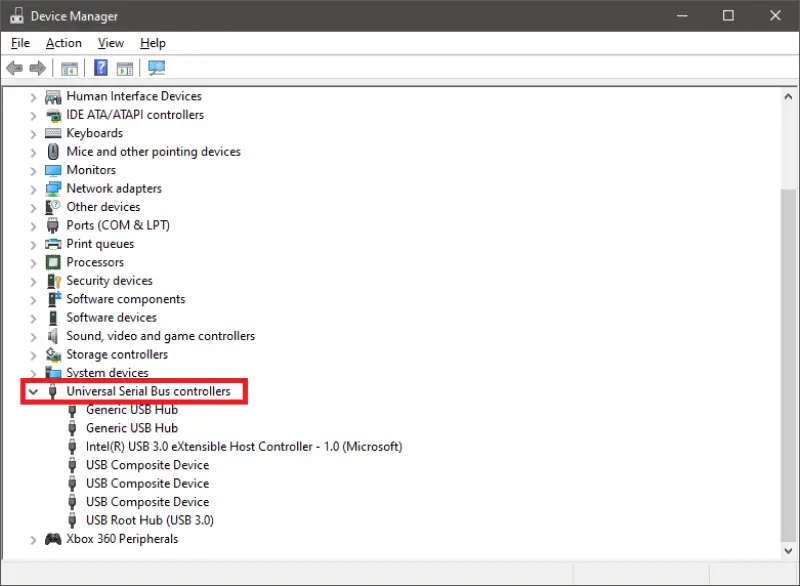
Device Manager açın.
-
Disk sürücüsünü tapın və "Update driver" seçin.
-
İşləmirsə, sürücünü silin, kompyuteri yenidən başladın və diski təkrar qoşun.
7. Mütəxəssislərə Müraciət Etmək
Əgər bütün üsullar kömək etmirsə, professional məlumat bərpa xidməti lazımdır. Onlar xüsusi alətlər vasitəsilə diskin dərin səviyyəsinə daxil olaraq faylları çıxara bilərlər.
Tez-Tez Verilən Suallar
❓ Niyə kompüterim xarici sərt diski görmür?
– Əsas səbəblər: kabel, port, proqram xətası, fayl sistemi problemi və ya diskin sıradan çıxmasıdır.
❓ Xarici sərt disk görünmürsə, necə düzəltmək olar?
– Kabel/port yoxlamaq, Disk Management istifadə etmək, sürücüləri yeniləmək və ya diski formatlamaq.
❓ Görünməyən diskdən məlumatı bərpa etmək mümkündürmü?
– Bəli. Professional məlumat bərpa xidməti ilə çox vaxt faylları çıxarmaq mümkündür.


