

Bərpa rejimi ciddi proqram təminatı problemləri ilə qarşılaşdıqda iPad-də problemlərin aradan qaldırılması və bərpası üçün mühüm xüsusiyyətdir. O, istifadəçilərə əməliyyat sistemini yenidən quraşdırmaq və ya cihazı zavod parametrlərinə qaytarmaq imkanı verir.
Bərpa rejiminə girməyin zəruri olduğu bir neçə ssenari var:
- Cavab verməyən Cihaz: Bərpa rejimi donmuş və ya cavab verməyən iPad-ləri sıfırlamağa kömək edə bilər.
- Proqram təminatının yenilənməsində nasazlıqlar: Əgər yeniləmə uğursuz olarsa və ya iPad-iniz Apple loqosunda ilişibsə, bərpa rejimi iOS-un təzə quraşdırılmasını asanlaşdıra bilər.
- Satma və ya başqasına vermə: Əgər iPad-i satmağı və ya başqasına verməyi planlaşdırırsınızsa, cihazı sıfırlamaq üçün bərpa rejimindən istifadə etməklə şəxsi məlumatlarınız silinəcəkdir.
- Əsas problemlərin aradan qaldırılması: Bərpa rejimi digər problemlərin həlli addımlarının həll edilmədiyi davamlı proqram problemlərini həll etmək üçün son çarədir.
Bərpa rejiminə necə girmək olar
Bərpa rejiminə daxil olmaq üsulu iPad-də Əsas düymənin olub-olmamasından asılı olaraq dəyişir.
Əhəmiyyətli: Bərpa rejiminə girməzdən əvvəl (mümkünsə) itkisinin qarşısını almaq üçün məlumatlarınızı ehtiyat nüsxəsini çıxarın. Bunun üçün iCloud və ya kompüterinizdən istifadə edə bilərsiniz.
Home düyməsi olmadan iPad-lərdə bərpa rejiminə daxil olun
- Üst düyməyə ən yaxın olan səs düyməsini sıxıb tez buraxın.
- Üst düymədən ən uzaqda olan səs düyməsini sıxıb tez buraxın.
- Üst düyməni basıb saxlayın. Bərpa rejimi ekranını görənə qədər basmağa davam edin.
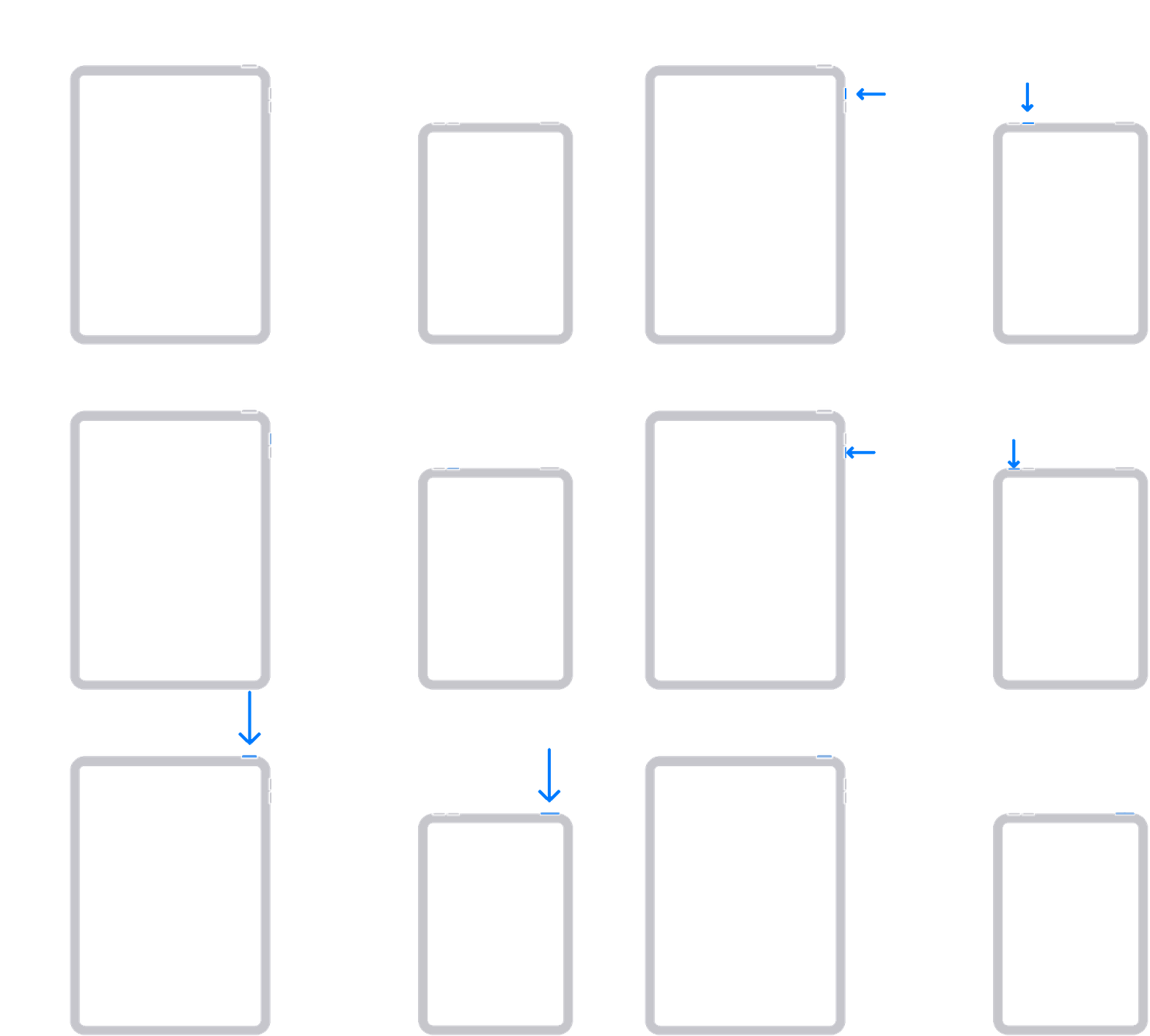
Source: Apple support
Home düyməsi ilə iPad-lərdə bərpa rejiminə daxil olun
Həm Əsas, həm də yuxarı (və ya yan) düymələri eyni vaxtda basıb saxlayın. Bərpa rejimi ekranı görünənə qədər düymələri basıb saxlayın.
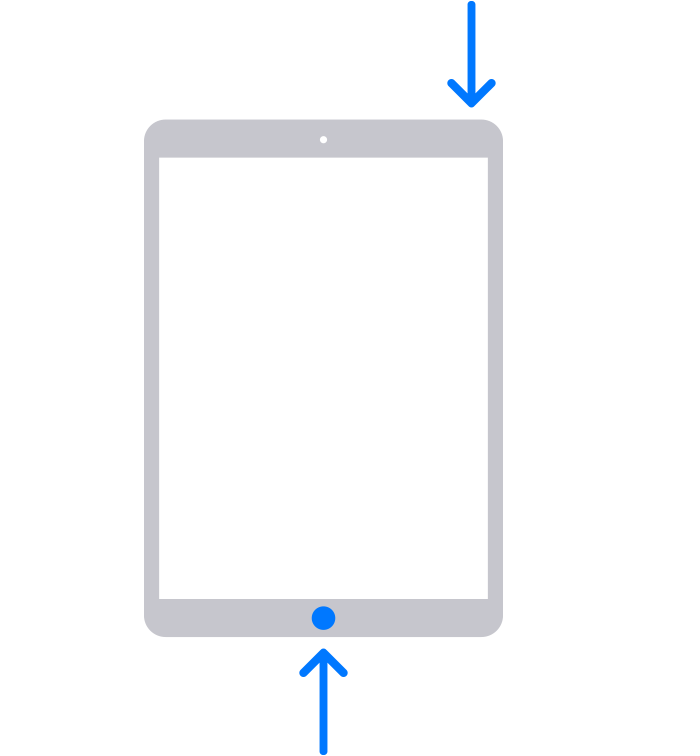
Source: Apple support
IPad bərpa rejimində olduqdan sonra onu USB kabel vasitəsilə kompüterinizə qoşun.
.png)
Source: Apple support
Bərpa rejimində iPad-i necə bərpa etmək olar
Bərpa rejiminə daxil olduqdan sonra iki seçiminiz olacaq: Yeniləmə və ya Bərpa et.
Yeniləmə: Bu seçim məlumatlarınızı silmədən iOS-u yenidən quraşdırmağa cəhd edir. Əvvəlcə bunu sınamaq tövsiyə olunur.
Bərpa et: Bu seçim iPad-dəki bütün məlumatları silir və əməliyyat sistemini yenidən quraşdırır. Yeniləmə uğursuz olarsa və ya cihazınızı tamamilə sıfırlamaq istəyirsinizsə, ondan istifadə edin.
Bərpa etmək üçün addımları yerinə yetirin:
- Kompüterinizdə iPad-i tapın.
- Bərpa və ya Yeniləmə seçimini gördükdə Yeniləmə seçin.
- Kompüteriniz məlumatlarınızı silmədən proqramı yenidən quraşdırmağa çalışacaq. Kompüteriniz iPad-iniz üçün proqramı endirənə qədər gözləyin.
- Endirmə 15 dəqiqədən çox çəkirsə və iPad bərpa rejimi ekranından çıxırsa, endirmənin bitməsinə icazə verin, sonra 3-cü addımı təkrarlayın.
- Yeniləmə və ya Geri Yükləmə tamamlandıqdan sonra iPad-i quraşdırın.
Nə vaxt peşəkar yardım axtarmaq lazımdır
Aktivləşdirmə Kilidi kimi problemlərlə qarşılaşsanız və ya bərpa rejiminə cəhd etdikdən sonra iPad cavab vermirsə, peşəkar xidmətə müraciət etmək lazım ola bilər.
İtirilmiş məlumatları əldə etməyə və ya mürəkkəb problemləri həll etməyə kömək edə biləcək iPad məlumatlarının bərpası üzrə ixtisaslaşmış şirkətlərlə əlaqə saxlayın.


