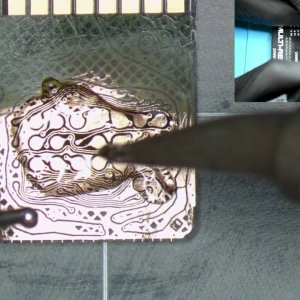
Disk strukturu pozulub və siz sabit disklər, USB disklər və ya SD kartlar kimi xarici yaddaş qurğularına daxil olmağa çalışdığınız zaman adətən oxunmayan xəta mesajı alırsınız.
Bu səhv geniş yayılmışdır və siz fayllarınızın təhlükəsiz olub-olmadığını düşünə bilərsiniz. Ancaq bir neçə addımda məlumat itkisi olmadan "disk strukturu pozulub və oxunmur" səhvini düzəldə bilərsiniz.
Disk strukturu pozulub və oxunmur" xətası nədir.
"Disk strukturu pozulub və oxunmur" xətası xarici sabit diskdə ümumi problemdir. Bu səhv adətən fayl sistemi və ya xarici sürücünün bölmə cədvəli zədələndikdə baş verir.
Bu, adətən xarici sürücülərin düzgün olmayan çıxarılması, virus hücumu və ya qəfil elektrik kəsilməsi səbəbindən baş verə bilər.
Bu problemi həll etməyin bir neçə yolu var, hamısını aşağıda sadaladıq və həll məlumatların silinməsi ilə nəticələndikdə xəbərdarlıq əlavə etdik.
1) Xarici sabit diskinizi və ya USB diskinizi ayırın və yenidən qoşun.
"Disk strukturu pozulub və oxunmur" səhvini düzəltməyin ən asan yolu xarici cihazı ayırmaq və yenidən qoşmaqdır.
Xarici sürücünü təhlükəsiz şəkildə çıxarın və sonra kompüterinizi yenidən başladın. Bundan sonra USB kabelini və ya saxlama cihazını yenidən qoşun.
Həmçinin, istifadə etdiyiniz USB portunu dəyişməyə cəhd edin. Zədələnmiş port da xəta göstərə bilər.

2) Sürücüyü çıxarın və yenidən quraşdırın.
Əgər elektrik şəbəkəsindən çıxarmaq/yenidən çıxarmaq işləmirsə, siz xarici sabit diski çıxarıb yenidən daxil etməyə cəhd edə bilərsiniz. Bunun səbəbi zədələnmiş disklərin xətaya səbəb ola bilməsidir.
Bunu etmək üçün Cihaz menecerinə gedin və siyahıda xarici sabit diski tapın. Cihazı silmək üçün üzərinə sağ klikləyin.
Bunu etdikdən sonra, sürücüyü yenidən quraşdırmaq üçün menyu çubuğuna gedin və "Avadanlıq dəyişikliklərini skan edin" düyməsini basın.
Bir neçə saniyə gözləyin və sonra kompüterinizi yenidən başladın. Bundan sonra xarici HDD və ya USB sürücüsünü yenidən qoşun.
3) Xarici sabit diskdə CHKDSK-ni işə salın:
Xarici diskdə nasaz sektorları və ya zədələnmiş faylları yoxlamaq və təmir etmək üçün chkdsk proqramını işə sala bilərsiniz. Bu, istifadəçilərə "Disk strukturu pozulub və oxunmur" xətası da daxil olmaqla bir neçə səhvi düzəltməyə kömək edən daxili Windows alətidir.
XƏBƏRDARLIQ: CHKDSK məlumat itkisinə səbəb ola bilər.
Bu, xarici sabit diskinizdə nasaz sektorların olub olmadığını sisteminizə bildirən Windows yardım proqramıdır. Bu o deməkdir ki, kompüteriniz bu bloklardakı faylların heç birinə daxil ola bilməyəcək.
Поэтому перед продолжением сделайте резервную копию внешнего жесткого диска.
Windows axtarış qutusuna cmd yazın və "İdarəçi olaraq işə salın" seçin. Sonra, əmr satırı pəncərəsində chkdsk D: /f /r yazın və Enter düyməsini basın. D hərfini xarici diskinizin hərfi ilə əvəz edin.

Skanın tamamlanmasını gözləyin və xarici sabit diskinizi yenidən yoxlayın.
4) Disk İdarəetməsində fayl sistemini xarici sabit diskə təyin edin.
Bölünməmiş və ya çatışmayan bölmə və ya RAW formatı ilə bağlı problem xarici sabit diskin Windows Explorer-də deyil, Disk İdarəetməsində görünməsinə səbəb ola bilər.
Bu halda, Disk İdarəetmə vasitəsi ilə xarici sabit diskə düzgün fayl sistemini (NTFS) təyin edə bilərsiniz.
Bunu etmək üçün Windows və X düymələrini basın və siyahıdan "Disk İdarəetmə" ni seçin
.

Disk İdarəetmə pəncərəsi açıldıqda, diskiniz və əgər Ayrılmamış göstərilirsə, üzərinə sağ klikləyin və Yeni Sadə Həcmi seçin.
"Növbəti" düyməsini basın və ekrandakı təlimatları izləyin. Sürücü məktubu təyin etməyi xahiş etdikdə, onu açılan menyudan seçin.
Sonra fayl sistemi olaraq NTFS-i seçin, növbəti düyməsini basın və prosesi tamamlayın.
İndi xarici sürücünün "Disk strukturu pozulub və oxunmur" səhvini göstərib-göstərmədiyini yoxlayın.
5) Disk skanını işə salın, çünki disk strukturu pozulub və sabit disk xətası oxunmur.
CHKDSK yardım proqramı kimi, Disk Scan da disklərinizdə və xarici disklərinizdə səhvləri skan etmək və düzəltmək üçün daxili Windows alətidir. Beləliklə, xarici sabit diskdən və ya USB sürücüsündən istifadə etməyə çalışdığınız zaman "disk strukturu pozulub və oxunmur" xətası alsanız, onu düzəltmək üçün disk skanından istifadə edə bilərsiniz.
Fayl Explorer-ə gedin və Bu kompüterə klikləyin. Orada, səhv olan xarici sürücünü tapın, üzərinə sağ vurun və Xüsusiyyətlər seçin.
"Alətlər" sekmesine keçin və sonra "Yoxlama" düyməsini basın.
Növbəti pəncərədə Scan Disk düyməsini basın. Prosesin bitməsini gözləyin və xarici sabit diskinizin düzgün işlədiyini yoxlayın.
6) Avadanlıq və Cihazlar problemlərini həlledicisini işə salın.
Windows 10 istifadə edirsinizsə, xarab və oxunmayan xarici sabit disk problemlərini yoxlamaq üçün daxili nasazlıq aradan qaldırıcısını işə sala bilərsiniz.
Bunu etmək üçün sistem parametrlərinə daxil olmaq üçün Windows düyməsini və I düyməsini basın. Orada, Yeniləmə və Təhlükəsizlik > Problemləri Gider > Təchizat və Cihazlar > Problem həlledicisini işə salın.
Следуйте инструкциям на экране (если это так) и дождитесь окончания процесса. Затем перезагрузите компьютер и проверьте, не появляется ли ошибка на внешнем жестком диске.
7) Disk strukturunu, zədələnmiş və oxunmayan xətanı düzəltmək üçün bərpa xidməti ilə əlaqə saxlayın.
Həlllərdən heç biri zədələnmiş və oxunmayan xarici sabit diskiniz üçün işləmirsə, yəqin ki, xüsusi xarici sərt disk təmiri xidmətlərinə ehtiyacınız olacaq. İnternetdə sizə yaxın olan xarici məlumat bərpa şirkətləri üçün axtarış edə bilərsiniz. Cihazınızın zəmanətinə zərər verməyəcək təhlükəsiz məlumat bərpa şirkəti seçdiyinizə əmin olun.
Məlumat itkisi olmadan "disk strukturu pozulub və oxunmur" səhvini düzəldə bilərsiniz. Bir neçə həll yolu, o cümlədən xarici sabit diskin çıxarılması/qoşulması, chkdsk-in işə salınması və s. Əgər hər şey uğursuz olarsa və ya proses zamanı məlumatı itirmisinizsə, peşəkar xarici sabit disk bərpa xidməti ilə əlaqə saxlayın.