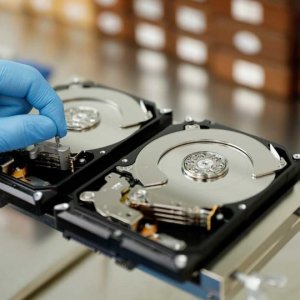
Если вы когда-либо удаляли важный файл со своего Mac по ошибке, вы знаете, какая паника возникает. Как вы можете вернуть его? Хорошей новостью является то, что даже если Корзина очищена, у вас есть шанс восстановить удаленные файлы на Mac. В этой статье мы расскажем вам, как это сделать.
Даже если вы уже очистили корзину, вы можете предпринять шаги для восстановления потерянных данных.
Резюме: когда вы очищаете Корзину, файлы внутри не сразу удаляются с вашего жесткого диска. Вместо этого они просто помечаются как доступное пространство, которое новые данные могут перезаписывать. Если вы будете действовать быстро, вы все равно сможете восстановить потерянные файлы с помощью таких инструментов, как программное обеспечение для восстановления данных Mac. Эти программы сканируют ваш жесткий диск на наличие следов удаленных файлов и дают вам возможность восстановить их.
Как работает Корзина на Mac?
Когда вы удаляете файл на своем Mac, он не исчезает сразу навсегда. Вместо этого он перемещается в корзину, специальную папку, в которой временно хранятся удаленные файлы.
Это отличная функция на случай, если вы случайно удалите что-то важное, потому что она дает вам возможность восстановить файл всего за несколько кликов.
Для этого откройте Корзину из окна Dock или Finder и найдите файл, который хотите восстановить. Затем щелкните файл правой кнопкой мыши, чтобы выбрать кнопку «Вернуть». Файл будет перемещен обратно в исходное место, и все готово.
Как восстановить удаленные файлы из пустой корзины на Mac.
Если вы очистили Корзину и поняли, что вам все еще нужен один из удаленных файлов, не отчаивайтесь. Существует несколько различных способов восстановления файлов на Mac, и мы расскажем вам о каждом методе восстановления удаленных файлов из очищенной корзины на Mac.
1. Восстановите удаленные файлы из пустой корзины с помощью Time Machine.
Time Machine — это встроенная функция резервного копирования на Mac, которая автоматически сохраняет копии ваших файлов, если вам нужно их восстановить.
Если вы использовали Time Machine, есть большая вероятность, что вы сможете восстановить удаленные файлы из предыдущей резервной копии.
Для этого откройте Time Machine в строке меню.
Затем найдите дату, когда у вас последний раз был файл, и нажмите «Восстановить».

Файл будет восстановлен в исходное место на жестком диске.
2. Попробуйте программное обеспечение для восстановления данных, чтобы восстановить удаленные файлы из корзины.
Если у вас нет резервной копии Time Machine или если файл, который вы пытаетесь восстановить, не включен в ваши резервные копии, вы можете попробовать программное обеспечение для восстановления данных Mac. Это просканирует ваш жесткий диск на наличие следов удаленных файлов и даст вам возможность восстановить их.
Это может быть отличным способом восстановить файлы из корзины на Mac, особенно если вы не уверены, когда именно удалили файл.
3. Используйте резервную копию для восстановления удаленных файлов.
Другой вариант — проверить, доступен ли файл в iCloud или в другой последней резервной копии, которая у вас есть.
Если вы использовали iCloud Drive для хранения своих файлов, есть вероятность, что удаленный файл все еще доступен в вашей учетной записи iCloud.
Чтобы проверить это, откройте приложение iCloud Drive и посмотрите, указан ли там файл. Если это так, вы можете просто выбрать его и загрузить обратно на жесткий диск.
Важно: если у вас есть удаленный файл на iCloud.com, он будет окончательно удален через 30 дней.
Если вы не можете найти случайно удаленные файлы в iCloud, попробуйте другую облачную учетную запись, в которой вы регулярно сохраняете свои файлы, или если она у вас есть на устройстве, на которое вы обычно отправляете свои резервные копии.
4. Используйте Терминал для восстановления удаленного.
В Windows есть командная строка, в Mac — терминал. Это встроенный инструмент для выполнения нескольких задач, включая восстановление удаленных файлов из корзины. Хотя после очистки корзины восстановить любой случайно удаленный файл может стать сложнее.

Пока вы ничего не удалили, так как есть шанс восстановить файл. Вы можете попробовать следующие шаги, чтобы сделать это.
Шаг 1. Щелкните значок Launchpad в Dock, затем введите Терминал в поле поиска. Затем нажмите, чтобы открыть Терминал.
Шаг 2. Введите cd. Корзина, а затем нажмите кнопку «Возврат».
Шаг 3. Введите mv, затем имя файла, три точки и черту. Нажмите «Возврат».
Пример: если имя вашего файла было Doc1, введите: mv Doc1…/
Важно: для работы имя файла должно быть точно таким же.
Шаг 4. Введите «Выход».
Теперь вы можете открыть Finder и найти удаленный файл, введя его имя. Добавьте его в безопасную папку или в резервную копию.
Однако, если вы не можете восстановить потерянный файл с помощью Терминала, вы можете попробовать одно из вышеуказанных решений или обратиться в службу восстановления данных.
5. Обратитесь в службу восстановления данных.
Поскольку вы пробуете все другие решения и по-прежнему не можете вернуть свои файлы, у вас все еще есть надежда связаться со службой восстановления данных Mac.
Технические специалисты Data Recovery— сертифицированные специалисты, которые могут восстановить ваше устройство Apple без ущерба для его гарантии, а наши специалисты имеют опыт извлечения данных с компьютеров Mac.
Свяжитесь с нами 24/7 для безопасного и гарантированного восстановления данных ваших удаленных файлов из очищенной корзины на Mac.
Чтобы восстановить удаленные файлы из очищенной корзины на Mac, вы можете использовать встроенные инструменты, такие как терминал, или стороннее программное обеспечение для восстановления данных. Пока вы не перезаписываете свои данные, всегда есть шанс вернуть случайно удаленные файлы.